
-
Allgemein
-
Module
-
- Wiederkehrende Eingangsbelege
- Serienrechnungen
- SEPA Überweisung & Rechnungsfreigabe
- SEPA Lastschrift
- Sparkasse - Lastschriftdatei zu groß
- Kostenstellen
- Projekte & Aufgaben
- PDF Steuerzeichen Import
- Rechnungsausgangsbuch
- Belege Sammeldownload
- Umfragen
- Cross Selling
- IDS Schnittstelle
- OCI Schnittstelle
- Erfolgsbeteiligung
- CSV Rechnungsimport
- Alle Artikel ansehen (1) Artikel zusammenklappen
-
Tipps & Tricks
Versand von E-Mails per SMTP über Microsoft 365 einrichten
Damit Geräte wie z.B. Drucker/Scanner oder Applikationen wie eine WordPress-Webseite oder ein Zeiterfassungstool über ein Microsoft 365 Konto E-Mails versenden können, müssen zuerst noch folgende Einstellungen im Microsoft Portal vorgenommen werden.
Bitte bedenke: Microsoft schaltet den SMTP-Versand mit Benutzername und Passwort Ende Dezember 2026 standardmäßig ab. Administratoren können ihn vorerst wieder einschalten; das endgültige Aus kündigt Microsoft für 2027 an.
Mit Sticky behältst du diese Funktionen: Ein @stickymail.de-Postfach und unser Hosted Exchange nach deutschen Standards und Richtlinien bieten dir weiterhin den Versand per SMTP mit Benutzername und Passwort. Hosted Exchange zwingt dich außerdem nicht zur Zwei-Faktor-Authentifizierung.
Authentifizierung mittels SMTP aktivieren
- Melde dich als Administrator in deinem Microsoft 365 Account über login.microsoftonline.com an.
- Wähle einen aktiven Benutzer aus. Anschließend öffnet sich ein Panel mit mehreren Tabs.
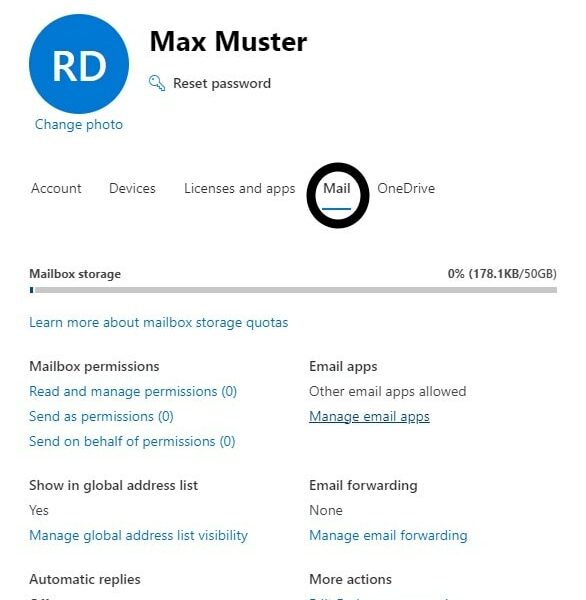
- Auf den Tab E-Mail klicken.
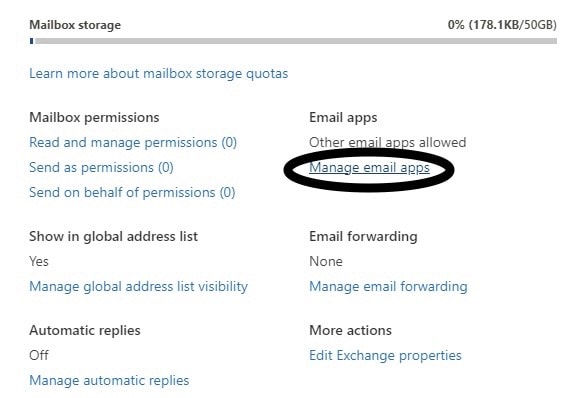
- 4. Klicke auf E-Mail-Apps verwalten.
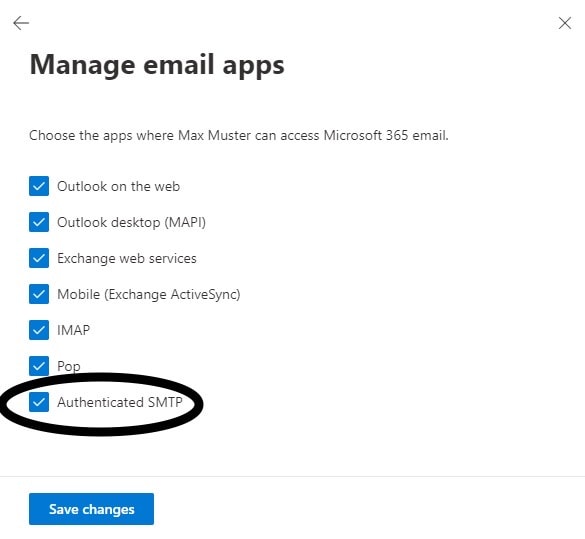
- 5. Aktiviere Authentifiziertes SMTP.
Microsoft Entra ID anpassen
Da die Sicherheitsstandards von Microsoft Entra ID mit dem Versand von E-Mails über SMTP Auth nicht kompatibel sind, müssen diese deaktiviert werden.
- 1. Wechsle ins Microsoft Entra Admin Center.
- 2. Navigiere auf die Übersichtsseite.
- 3. Klicke auf den Reiter Eigenschaften.
- 4. Über den Link Sicherheitsstandards verwalten am unteren Rand können die Sicherheitsstandards deaktiviert werden.
Damit sind alle Vorbereitungen getroffen, um den Microsoft 365 Account als E-Mail-Konto nutzen zu können.